投稿

リトグリのヘッドフォンを考えてみた

イメージ
グリ子ちゃん達のヘッドフォンが URBANEARS PLATTAN から SONY の多分これに変わってからもう随分経ちますが、やはり「なんか違う」感が否めません。 値段が高すぎてガオラーのコア部分である中高生の手に届かないっていうのもありますが、一番の理由はハウジングが大きすぎてダンスの邪魔になっていること。 それから、比較的小柄なグリ子ちゃん達には、アラウンドイヤータイプは似合わない。やはりオンイヤータイプじゃないと。 そこで SONY 製であればどの製品にすべきか考えてみました。 デザインが一番リトグリ向きなのは、"MDR-ZX660"。 これはかなり良いんじゃないでしょうか。ハウジングが小ぶりでデザインもなかなか。お値段も手頃です。 ただ残念なのが、ケーブルが脱着できないこと。これはパフォーマンスの際の邪魔になります。 PLATTAN も初期のものはケーブルが取り外しできなかったのですが、途中から取り外し可能に改良されていました。 SONY 製のオンイヤータイプでケーブルが取り外し可能というか、そもそもケーブルがないのがこれ。 "MDR-ZX330BT" です。 Bluetooth接続なのでワイヤレス。デザインもなかなかイケる。お値段も手の届く範囲。 そして小型のハウジングが90度回転してパフォーマンスの邪魔になりません。 これ、良いんじゃない? これにしましょうよ SONY さん。
Little Glee Monster が MBS SONG TOWN に出演!

MBS さんいつもありがとうございます! 見られて幸せ(^ω^) オリジナルの「私らしく生きたい」以外には何を聴かせてくれるのでしょう? 【明日のSONG TOWN①】 テーマ「秋にしんみり聴いてみたい私の泣き歌」 この歌を聴くと必ず泣いてしまう自分なりの泣き歌を語り合う! ゲスト→Little Glee Monster、チャンカワイ @LittleGleeMonst @mitonatsume pic.twitter.com/AzQKQC6lHB — MBS SONG TOWN (@MBS_SONG_TOWN) 2016年10月5日 【明日のSONG TOWN②】 歌を聴き涙を流した経験は誰しもあるはず。家族の思い出、恋の思い出、辛い思い出などのエピソードとともに泣き歌を告白! さらにリトグリが新曲「私らしく生きたい」を披露!振り付けにも注目! @LittleGleeMonst @mitonatsume pic.twitter.com/kU2UfONNQ1 — MBS SONG TOWN (@MBS_SONG_TOWN) 2016年10月5日 明日10/6(木)0:59〜MBS「SONG TOWN」にリトグリ出演します!! 私の泣き歌を紹介しました、、 いや〜どうOAされるのか緊張するな〜どんなお話かお楽しみに(^.^) 三戸なつめさんありがとうございました! 芹奈 pic.twitter.com/Y11ydQqAdh — Little Glee Monster (@LittleGleeMonst) 2016年10月5日

Raspberry Pi 3 B に volumio をインストール

イメージ
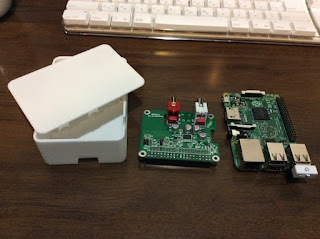
Raspberry Pi 3 B に" volumio" をインストールする手順のメモです。 ※Windows 10 を使ってインストールしますが、説明でWindows 7 のスクリーンショットを多数流用しています(^^;;) 準備するハードウエア ・Raspberry Pi 3 B ・DAC(ここでは、LINUXCOMの "RBD-02+ HG") ・USB ACアダプター(5V/2.5A 供給できるもの)&  USB-MicroUSBケーブル ・RCAケーブル ・USB HDD ・オーディオシステム(^^;) ※R-Pi の場合 USB接続の DAC は音質的に不利なようで、GPIOピンに接続できる I2SDAC が使われているようです。 ( Hifiberry , Hifiberry+ , Hifiberry Digi , Hifiberry Amp , IQaudO DAC , IQaudiO DAC Plus , RPi-DAC etc ) Wi-Fi 環境 Raspberry Pi 3 B には WiFi機能が搭載されているので、今回は WiFi でネットワークに接続します。DHCP でアドレスを割り当てるので、ルーターの DHCP を有効にしてください。(通常有効になっている) ハードの組み立て Raspberry Pi 3 Bに接続するDACですが、 LINUXCOM  の "RBD-02+ HG" を使用しています。基盤に部品が実装済みなので、電子工作の知識がなくても安心して購入できます。 LINUXCOM では、専用ケースの 3Dデータ も公開していて、3DプリントしたものをDMM.COMの クリエーターズマーケット で購入することができます。 組み込みには別途ネジとスペーサーが必要ですが、「 ヒロスギネット 」で購入できます。型番はネジが「N2606」&「N2608」、スペーサーが「AR2611」です。 Win32 Disk Imagerをダウンロード&インストール 01.microSDにディスクイメージを書き込むためのソフト、" Win32 Disk Imager" を「日本語情報トップペー...

メモ「"macOS Sierra" で野良ソフトウエアを実行する方法」

ターミナルで下記コマンドを実行 sudo spctl --master-disable すみません。これだけのページです(^^;)

foobar2000 のデザインを変更する

イメージ
私信のページです(^^;) 1. foobar2000 のインストールと音楽再生 2. foobar2000 を UPnP/DLNA Renderer として使う 3. foobar2000 を UPnP/DLNA Server として使う 4. foobar2000 のデザインを変更する 5. foobar2000 を BubbleUPnP Server で OpenHome に対応させる の 5 項目で構成しています。 このページは、「4. foobar2000 のデザインを変更する」です。 このページでは「 ハウツーIT 」さんの このページ の記述を引用しています。 今回は「デザイン変更」の理屈は抜きに、下図のデザインを作ります。 Columns UI のダウンロード 公式サイトの "Components" タブをクリックし、リンクを辿って、"Columns UI" をダウンロード。 ------------------------------ ------------------------------ コンポーネントのインストール ダウンロードしたファイルをダブルクリック。 下図のメッセージが表示されるので、「はい」をクリック。 "Apply" をクリック。 再起動するか聞かれるので "OK" をクリック。 "Columns UI" を選択。 ' Quick Setup ' が開くので、 'Layout' を "NG Playlist+Playlist Switcher"、 'Theming' を "No"、 'Playlist grouping and artwork' を "Groups(with artwork)" に設定して "OK" をクリックする。 (画像なし) メニューから、"File" --> "Preferences" をクリック。...