投稿

ラベル(volumio)が付いた投稿を表示しています

volumioにOpenHome Playerをインストールしてみました。

mpdより軽くて、起動時間を短縮できるのでは?との期待でvolumioに"OpenHome Player"をインストールしてみました。 結果として起動時間はほとんど短縮できなかったのですが、やってみて面白かったのでメモ。 sshでvolumioにログイン。 パッケージのアップデート。(これをやらないとインストールできなかった) $ sudo apt-get update $ sudo apt-get upgrade ダウンロードファイル格納用のディレクトリを作成&移動。 $ mkdir openhome $ cd openhome 公式ホームページ から、インストールプログラム(シェルスクリプト)をダウンロード。 $ wget http://builds.openhome.org/releases/openhome/piheadless.sh シェルスクリプトを実行。 $ sudo bash piheadless.sh インストール完了。 このままでは電源ONと同時にopenhome-playerが起動しないので、" nelsoj.uk "の解説に従い、"oh.service"というファイルに、以下の内容を記述して"/ lib /systemd/system/”に保存する。 -------------------------- [Unit] Description=OpenHome Player Wants=network-online.target After=network.target network-online.target [Service] User= volumio ExecStart=-/usr/bin/openhome-player Restart=on-failure [Install] WantedBy=multi-user.target Alias=openhomeplayer.service -------------------------------- サービスをイニシャライズ。 $ sudo systemctl daemon-reload 自動起動を設定 $ sudo...

volumio設定の補足

イメージ
初期設定があとで、I2SDACとWiFiの設定を変更する方法 1. DACの設定変更 画面右上の「歯車」をクリックして「プレイバックオプション」を選択 「I2S DAC」をONにして手持ちのI2S DACと互換性のあるI2S DACを選択 「保存」をクリック 「歯車」をクリックして「ネットワーク」を選択 接続するWiFiを選んで「接続」をクリック パスワードを入力して「接続」をクリック 設定変更終了

volumioにMinimServerをインストール(ver.2)

イメージ
2年前にやった時と少し手順が違ったのでメモ。 01 ダウンロード ダウンロードした最新版のvolumioをmicroSDカードに焼く。 02 起動 RasPiにセットして起動。 03 SSHの有効化 http://volumio.local/DEVにアクセスして、"ssh"を"ENABLE"にする。 04 Mac(PC)でファイルのダウンロード MinimServer = http://minimserver.com/downloads/index.html ○"Linux ARM hard float"版をダウンロード JDK = https://www.oracle.com/technetwork/java/javase/downloads/jdk8-downloads-2133151.html ○"Linux ARM 32 Hard Floaf ABI"版をダウンロード 05 ファイルをRasPiにコピー Samba でRasPiに接続して、ダウンロードしたファイルを"/INTERNAL" にコピー。 06 sshでvolumioにログイン $ ssh volumio@volumio.local password: volumio 07 プログラク格納用のディレクトリを作成。 $ mkdir java $ mkdir minim 08 ファイルをコピーしたディレクトリに移動。 $ cd /mnt/INTERNAL/ 09 "java"ディレクトリに移動する。 $ cd /home/volumio/java/ 10 ファイルを解凍 $ mv jdk-8u191-linux-arm32-vfp-hflt.tar.gz /home/volumio/java/ $ $ mv MinimServer-0.8.5.2-linux-armhf.tar.gz /home/volumio/minim/ 11 ファイルを解凍 $ tar -zxvf jdk-8u191-linux-arm32-vfp-hflt.tar.gz $ tar -zxvf MinimSer...

AirPlayを使ってiPhoneに保存した音楽をvolumio(RasPi)で再生する

イメージ
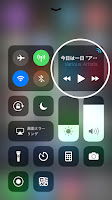
AirPlayを使って、iPhoneに保存した曲をvolumioで再生することができるのですが、これがすごく便利なのでやり方をメモ。 01. volumioをインストールしたRasPiを立ち上げる。 02. iPhoneの音楽再生アプリを立ち上げ、音楽を再生する。 03. iPhoneのコントロールセンターを開く。 04. 右上隅にある「オーディオカード」を長押ししてから、 をタップする。 05. volumioをタップする。 _/_/__/_/_/_/_/_/_/_/_/_/_/_/_/_/_/_/_/_/ 06. または、 マークが画面に表示されるアプリもあるので、その場合はマークをタップしてvolumioを選択する。 一部のアプリでは  をタップしてから をタップすることでvolumioを選択することが可能な場合がある。

Rspberry Pi 2B に volumio (version:2.457) をインストールしてみる

イメージ
クイックスタートガイドです(そんなええもんじゃないか^^;) ここでは、NASではなく、RasPiに接続したUSBHDDの音楽ファイルを再生する手順を不器用に解説しています(^^;) なお、ネットワークは最終的にWiFi接続となります。 RasPiにvolumioをインストールする方法については、 以前詳しく解説したページをアップしている のですが、設定画面のデザインが変わったりしているので、改めて簡単な解説ページを作りました。 (注意) 最終的にはWiFi接続を予定していますが、セッティングには有線LAN環境が必要です。 その他必要なものは、 RasPi 2 or 3、音楽ファイルをインストールしたUSBHDD、I2S DAC、microDS Cardとアダプター、Pi2の場合はWiFiドングル、ACアダプター(5Vで2.5A程度のもの)USB(A) <-->microUSBケーブル、オーディオセット あたりでしょうか。 01. 事前に、手持ちのI2S DACがvolumioが対応しているI2S DACのどれと互換性があるか、確認しておく。 02. USBHDD、WiFiドングル(WiFi子機)、I2S DACをRasPiに接続する。 03. volumioのサイトから、 Raspberry Pi用のvolumioをダウン ロードする。 04. zipファイルなので解凍。 05. 解凍してできた"img"ファイルを「 Win32 Disk Imager 」を使ってmicroSDカードに書き込む。 Win32 Disk Imagerを使った書き込みの、 より詳しい解説はこちら 06. 書き込みが終わったSDカードをRasPiにセットする。 07. 初回だけは有線LANに接続する必要があるので、RasPiをルーターの有線LANポートにLANケーブルで接続する。 08. RasPiにACアダプターを接続し、電源を入れる。 09. 1分程度待ってから、PCのブラウザのアドレスバーに「http://volumio.local./」と入力する。 10. 言語選択画面が表示されるので、①「日本語」を選択し、②「Next」ボタンをクリック。 11. R...

Raspberry Pi 3 を Roon Bridge にしてみる

Volumio を利用するのが一番簡単みたいです。 手順 以下にアクセスして SSH を ENABLE にする。 http://volumio.local/DEV SSH でログイン $ ssh volumio@192.168.10.8 volumio@192.168.10.8's password:volumio roonをインストール $ sudo apt-get install bzip2 $ curl -O http://download.roonlabs.com/builds/roonbridge-installer-linuxarmv7hf.sh $ chmod +x roonbridge-installer-linuxarmv7hf.sh $ sudo ./roonbridge-installer-linuxarmv7hf.sh 再起動  $ shutdown -r now  もしくは  $ reboot

volumio2 に MinimServer をインストール

備忘録 途中表示される質問には基本 "yes" or "y" "wget" するアドレスが分からない(笑)ので、Mac で "MinimServer" と "jdk" をダウンロード。 MinimServer-0.8.4-linux-armhf.tar jdk-8u111-fcs-bin-b14-linux-arm32-vfp-hflt-22_sep_2016.tar Mac から Samba で接続して、ダウンロードした tar ball を "/mnt/INTERNAL" にコピー。 ssh で volumio にログイン。 $ ssh volumio@volumio.local password: volumio プログラク格納用のディレクトリを作成。 $ mkdir java $ mkdir minim Mac から tar ball をコピーしたディレクトリに移動。 $ cd /mnt/INTERNAL tar ball を先ほど作成したディレクトリに移す。 $ mv jdk-8u111-fcs-bin-b14-linux-arm32-vfp-hflt-22_sep_2016.tar /home/volumio/java/ $ mv MinimServer-0.8.4-linux-armhf.tar /home/volumio/minim/ $ cd /home/volumio/java/ 解凍 $ tar -xvf jdk-8u111-fcs-bin-b14-linux-arm32-vfp-hflt-22_sep_2016.tar $ ./jdk1.8.0_111/jre/bin/java -version ----------------------------------------------------------- java version "1.8.0_111" Java(TM) SE Runtime Environment (build 1.8.0_111-b14) Java HotSpot(TM) Client VM (build ...

volumio 2 に MiniDLNA をインストール・・・できず(笑)

volumio 2 に MiniDLNA がインストールできるようなことがこちらに書かれていたので、トライしてみたのですが、ダメでした(笑) 行ったことを備忘録的に書くと.... $ ssh volumio@volumio.local password: volumio $ su - password: volumio # apt-get update # apt-get install minidlna # nano /etc/minidlna.conf # followed by a comma, as so: #   * "A" for audio    (eg. media_dir=A,/var/lib/minidlna/music) #   * "P" for pictures (eg. media_dir=P,/var/lib/minidlna/pictures) #   * "V" for video    (eg. media_dir=V,/var/lib/minidlna/videos) media_dir=/var/lib/minidlna media_dir=A,/media 再起動 # service minidlna restart 動作をチェック # ps -A | grep minidlna これで、"http://192.168.xxx.xxx:8200" を表示させると、DBが正常に出来ていることが確認できましたが、コントロールポイントが MiniDLNA を認識しません。 ネットでさらに調べて、minidlna.conf にRaspi のアドレスを追加。 listening_ip= 192.168.xxx.xxx ・・・・変化なし。 これ以上は知識がないのでお手上げの状態です。 どこが悪いのでしょうか?それともインストールできないのかな? (追記) "/etc/minidlna.conf" を1箇所修正することで正常動作しました! -----------------------------------------------...

イメージファイルをメモリーカードに書き込む方法

イメージ
volumio、moOde audio player、OpenELEC、LIbreELEC 、そして OSMC 等は、イメージファイル(ディスクイメージ)をメモリーカード(USBメモリー or SDカード)に書き込んでインストールします。 このページではイメージファイルをメモリーカードに書き込む方法を解説します。 Win32 Disk Imagerをダウンロード&インストール 01.メモリーカードにディスクイメージを書き込むためのソフト、" Win32 Disk Imager" を「日本語情報トップページ」からダウンロードする。最新版 "exe"ファイルをクリック。( 本家 からでも、もちろん OK) 02.以下の画面が表示されるので、ダウンロードの終了を待つ。 03.「ダウンロードが終了しました。」と表示されたら、「実行」をクリック。 04.「この不明な発行元からのアプリがPCに変更を加えることを許可しますか?」と聞かれるので、「はい(Y)」をクリック。 05.セットアップウイザードが開くので"Next"をクリック。 06."I accept the agreement"を選択して"Next"をクリック。 07.インストール先を聞かれるので、デフォルトでよければ "Next" をクリック。 08.デスクトップにアイコンを作るかどうか聞かれるので、必要ならラジオボタンをクリックし、必要なければそのまま "Next" をクリックする。 09.「インストールの準備ができた」と表示されるので、"Install" をクリック。 10.「セットアップが完了した」と表示されるので "Finish" をクリック。 11."README" が表示されるので閉じる。 12.以下のようなメッセージが表示される場合があるが、"OK" をクリックする。 イメージファイルをダウンロード ※具体例として "volumio" をダウンロードします。...