投稿

ラベル(KODI)が付いた投稿を表示しています

イメージファイルをメモリーカードに書き込む方法

イメージ
volumio、moOde audio player、OpenELEC、LIbreELEC 、そして OSMC 等は、イメージファイル(ディスクイメージ)をメモリーカード(USBメモリー or SDカード)に書き込んでインストールします。 このページではイメージファイルをメモリーカードに書き込む方法を解説します。 Win32 Disk Imagerをダウンロード&インストール 01.メモリーカードにディスクイメージを書き込むためのソフト、" Win32 Disk Imager" を「日本語情報トップページ」からダウンロードする。最新版 "exe"ファイルをクリック。( 本家 からでも、もちろん OK) 02.以下の画面が表示されるので、ダウンロードの終了を待つ。 03.「ダウンロードが終了しました。」と表示されたら、「実行」をクリック。 04.「この不明な発行元からのアプリがPCに変更を加えることを許可しますか?」と聞かれるので、「はい(Y)」をクリック。 05.セットアップウイザードが開くので"Next"をクリック。 06."I accept the agreement"を選択して"Next"をクリック。 07.インストール先を聞かれるので、デフォルトでよければ "Next" をクリック。 08.デスクトップにアイコンを作るかどうか聞かれるので、必要ならラジオボタンをクリックし、必要なければそのまま "Next" をクリックする。 09.「インストールの準備ができた」と表示されるので、"Install" をクリック。 10.「セットアップが完了した」と表示されるので "Finish" をクリック。 11."README" が表示されるので閉じる。 12.以下のようなメッセージが表示される場合があるが、"OK" をクリックする。 イメージファイルをダウンロード ※具体例として "volumio" をダウンロードします。...

LibreELEC

イメージ
KODI のディストリビューションを新たに発見。 OpenELEC が快調なので、あまり試す気は起きないけど、一応メモ。 https://libreelec.tv/ 2006.08.04 OpenELEC を使い続けていましたが、仕様なのかバグなのか、削除した動画がライブラリにいつまでも残るのが気になりだしたので、重い腰を上げて LibreELEC を使ってみることにしました。 初期設定は OpenELEC とほぼ同じで簡単に立ち上がりました。2回目以降の起動も OpenELEC よりわずかに早いかな。 ライブラリーの更新もうまくいってるみたいなので、しばらくLibreELEC を使ってみることにします。 しかし、KODI って便利すぎ!

"OpenELEC" + "HIFI DiGi+" で音出しにチャレンジ

イメージ
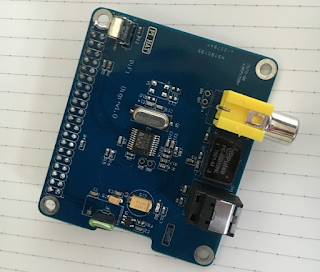
eBay でポチった中国製 DDC が届きました。 4月11日に注文して今日が18日ですから、結構早いのでしょうか? 簡易な包装なので背の高い部品が倒れてましたが、まぁ大丈夫なようです(笑) 部品のクオリティは送料込み2000円以下相当ですかね(^^;) ネットの情報では、"HiFiBerry Digi+" と互換性があるので、それが正しければ多くの音楽専用 Linux Distribution で動作するはず、です。 今回は便利さに惚れてしまった OpenELEC で音出しにチャレンジします。 OpenELEC の通常版は HiFiBerry Digi+ に対応していません。 そこで、HiFiBerry Digi+ に対応したバージョンを microSD に書き込むことができるインストーラーを HiFi Berry のサイトからダウンロードしました。 https://www.hifiberry.com/guides/hifiberry-installer/ 今回は Windows 版のインストーラーをダウンロードしています。 下準備 01.Ras Pi 2/3 B に DAC を接続するなど、各種配線を終えて下さい。 後から撮った写真なので電源が入っています microSD カードへの書き込み手順 02.PC にmicroSD カードをセットします。 03.ダウンロードしたインストーラーを右クリックして、"管理者として実行" します。 04.インストーラーが起動したら "I know what Linux Distribution I want to install" をクリックします。 05.今回使う OpenELEC を選択します。 06.Ras Pi の機種を選択します。 07.DAC を選択します。(今回は DDCですが^^;) 08.microSD カードのドライブ名を確認して "Install" をクリック。 09.書き込みが完了したら システムが書き込まれた microSD カードが完成です。 動作確認 10. このページの記載内容 に従い、システムの初期...

OpenELEC(KODI) の設定と操作

イメージ
OpenElEC は、初期設定が終われば音楽や動画等を再生できるので、あまりいじるところは無いのですが、私が変更した設定をまとめました。 また、必要性が高く分かりづらい操作もまとめています。 このページ と内容がかぶる部分が多いですが、ご容赦ください。 なお、今回、操作は TV のリモコンで行っています。 "HDMIリンク" という AV 機器を一台のリモコンで操作する機能が使われているようです。 ※CEC (Consumer Electronics Control)規格 Panasonic の場合、以下のボタンでコントロールできました。ホーム画面に戻ることができるボタンがあれば良いのですが、このリモコンでは無いようです。 "上へ"、"下へ"、"右へ"、"左へ" がキーボードのカーソルキー、"決定" が Enter キー、そして "右クリックメニュー" がマウスの右ボタンクリックに相当します。 日本語関連の設定 "SYSTEM" から "Settings" を選択して、表示される設定画面で "Appearance" を選んで、"Skin" の "Font" を "Arial based" に変更。 "International" で "Language" を "Japanese" に変更。 "文字セット" を "Japanese(Sift-Jis)" に変更。 "タイムゾーン" を "Japan" に変更。 "タイムゾーン" は日本語表示とは関係ないのですが、画面に表示される時刻を正しくするために変更しています。 日本語関連の設定は以上です。 Wi-Fi の設定 有線LAN がない場所で使えるように、Wi-Fi を設定しました。 システム > OpenELEC > 接続 ...