投稿

ラベル(ガジェット)が付いた投稿を表示しています

何度目かの「NAS」購入

イメージ
スマホやタブレット、Macで写真や動画を共有するため、数年ぶりにNASを買いました。 買ったのは、「UGREEN NASync DH2300」という2ベイのNASです。 昨日届いたばかりで、まだそれほど使っていないのですが、写真や動画を共有する目的なら、かなり快適に使えそうです。

Androidスマホのバッテリー節約術

YouTubeに役立つ情報があったのでメモ https://www.youtube.com/watch?v=A70-k78GTAQ&list=WL&index=84 Androidスマートフォンの節電対策・バッテリー節約術 購入時の設定のままだと裏でバッテリーを消費し続けている「不要な機能」をオフにする。 * **「付近のデバイスのスキャン」をオフにする**     * **理由:** Bluetooth機器(イヤホンなど)を探すために、スマホが常に周囲をスキャンし続けてバッテリーを消費しているため。     * **設定手順:**         1.  「設定(歯車マーク)」を開く。         2.  「Google」をタップ。         3.  「すべてのサービス」タブを選択し、「デバイス」をタップ。         4.  「付近のデバイスのスキャン」をタップし、スイッチを**オフ**にする。         * ※オフにしても既に接続済みの機器は問題なく使えます。 * **「デフォルトの印刷サービス」をオフにする**     * **理由:** スマホから印刷する予定がない時でも、常に近くのプリンターを探し続けて電力を無駄遣いしているため。     * **設定手順:**         1.  「設定」を開く。         2.  検索窓(虫眼鏡)に「印刷」と入力して検索。         3.  「印刷サービス」をタップ。         4.  「デフォルトの印刷サービス」をタップし、スイッチを**オフ**にする。 * **位置情報(GPS)の「常に許可」を見直す**     * **理由:...

Xiaomi Redmi Pad 2を衝動買い

イメージ
YouTubeのレビュー動画を見ていたら欲しくなって衝動買い。 メモリ 4GB のモデルはさすがにキツいというコメントを見かけたので、8GB+256GB を購入。 スクロールが引っ掛かるなどもっさり感あるものの、YouTubeやSNSならほぼ問題なく利用できるので、価格を考えれば十分な性能という印象。 ディスプレイは多少青みが強くて人物がのっぺりとして見えるが許容範囲。高精細なのはグッド。 一番残念だったのは、付属の充電器が中国仕様で使えないこと。私のだけ間違えてるのでは?と思って調べたら、他の人もコメントに書いていたので、現状そういうことらしい。 そのうち日本仕様になるか?

motorola edge 50s pro 購入

イメージ
OPPO Reno7 A を2年近く使っているのですが、最近、PayPay の起動が異常に遅く、コンビニであたふたする事象が何度か発生。 なので、スマホ交換のタイミングには少し早いのですが、motorola edge 50s pro の新古品をYahoo! フリマで購入しました。 ケースと保護フィルムが届いていないので、まだ本格的には使っていませんが、コスパむちゃくちゃ良いかも!?

WiiM Ultra の使用感について

イメージ
3日ほど使ってみた感想です。 要約すると、 音質は良い フォノ入力も問題なし Roonとの相性が素晴らしい ディスプレイのデザインがダサい ボリュームノブが安っぽい 電源をオフ(待機状態)にできない こんな感じです。 音質は悪くありません。エントリークラスの私のシステムでは全く問題のないレベルです。自分の聴覚が平凡な自覚があるので自信を持っては言えませんが、値段を考えるとかなり良い音なのでは? 心配していたフォノ入力の音質も、全然問題ありません。 Roonとの相性は素晴らしいのひとこと。サクサク動いてくれて動作がおかしくなることもありません。 ダメなのがディスプレイの表示。タッチパネルの反応は悪くなく、操作もわかりやすいのですが、とにかくダサい(^^;) 色使いが派手だしアイコンのデザインが古臭い。なんとかならんのか?と思ってしまいます。 再生中の画面に音量が表示されないのは何故?特に音量変更時は、ディスプレイ全体に大きく音量を表示してほしい。 フォノ入力時に表示されるスペアナがフェイクで、音楽に同期していないのは苦笑レベル。 次にボリュームノブについて。 ボリュームノブがあるのは良いと思いますが。操作感が安っぽく、回しているうちにもげるんじゃ?と思える感触です。価格的にやむを得ないとは思うのですが、もう少しだけ頑張って欲しかった。 それから、本体&アプリのどこにも電源オフ(待機状態)にするスイッチがありません。再生が終わって一定時間経過すれば待機状態になるのですが、意識してオフにできた方が精神衛生に良いと思うのですが。(Roonアプリを使えばオフにできる) マイナスポイントの方が多い感想になってしまいましたが、ディスプレイはオフ、ボリュームノブは全く使わない私にとって全く問題ではないので、実はすごく気に入っています。誰かにおすすめしたいくらいです。

WiiM Ultra 購入!

イメージ
以前買うかも? と書いた WiiM Ultra ですが、買いました!^^ amazonで8月29日にポチって、30日に到着。 Linkplayの製品は、1年も待てばタイムセールでお安く買えそうなんですけど、物欲に勝てず(^^;) こんな感じで届きました。化粧箱を保護する段ボール箱とか袋はなし。 中はこんな感じ。 本体を取り出すとこんな感じ。 チープには見えないけど、高級感も感じない価格相応な絶妙なデザイン? ちゃんと品質管理っされているようで、本体に目につような傷は付いていませんでした。 写真を撮り忘れましたが、背面の端子類は安価なものが使われています。特に錫メッキのピンジャックはすぐ変色しそうです。 以上、簡単な外観のインプレッションでした。 音質や使い勝手については後日。

中国製の機械式腕時計また買った "STEELDIVE SD1953"

イメージ
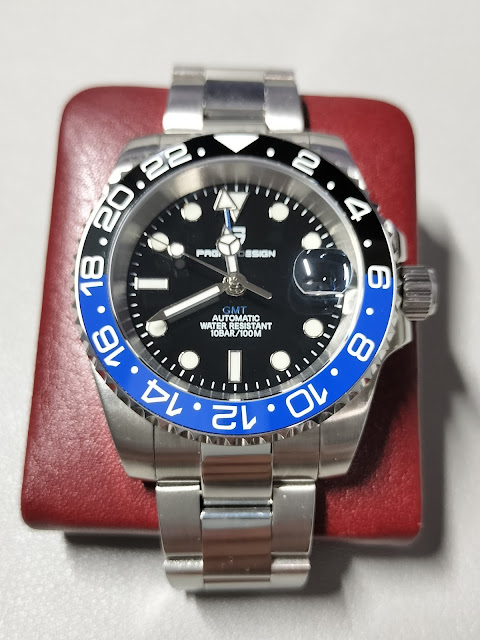
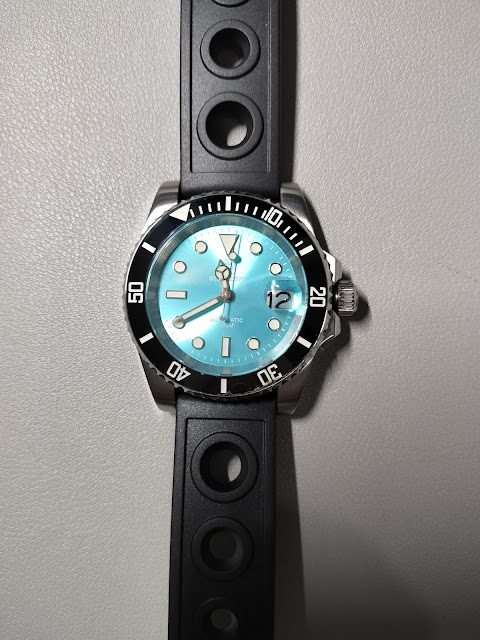
中華腕時計をまた買ってしまいました。 ハマった(笑) 今回買ったのは、STEELDIVEというメーカーのSD1953というモデル。アリエクのセール期間中に購入したので、9,815円でした。 これも某メーカの歴史あるモデルを模したオマージュウオッチです。 前回購入したPAGANI DESIGNと比べると全体的に造りがカチッとしていて、インデックスのズレやベゼルの遊びが非常に小さいです。(ベゼルを回すのに力が必要ですが^^;) 最も違いが大きいのはベゼルのギザギザの仕上げで、PAGANI DESIGNは切削痕が残っているのに対して、こちらは綺麗に磨き上げられています。 全体的に「時計本体」のクオリティはPAGANI DESIGNよりSTEELDIVEの方がワンランク上な感じです。 ただ、同じメーカーの同じモデルのオマージュであれば、値段が倍くらい違うので、僅かな違いに倍のお金を払う価値があるかどうかは、意見の分かれるところだと思います。 それから、上でわざわざ「時計本体」と書いているのは、ステンレス製のブレスレット(写真はシリコンゴムのベルトに交換しています)が品質があまりよくないためです。 長さ調整用の駒がネジではなく割ピン留めなのが安っぽく、一個所スムーズに動かない駒があったりして時計本体とは逆にPAGANI DESIGN製よりワンランク落ちる感じです。 ネットで調べてもSTEELDIVEのブレスレットはイマイチという評価を見かけます。 QCはPAGANI DESIGNの方が上かも? PAGANI DESIGNで気になった点は、価格を考えればしゃーないと割り切れるものなので。 とまぁ、ブレスレットのクオリティーについてあれこれ書きましたが、それでも十分立派に見えます(笑) ちなみに、ベルトをゴム製に換えたのは気に入らないからではなく、軽くしたいから。かなり軽くなって快適です。 モデル: sd1953 色: ターコイズ ケースサイズ (王冠なし):41mm ケース厚さ: 13.5mm ケース素材: 316lステンレス鋼 ラグサイズ: 20mm 時計ガラス: sapphire/size:30.50*2.50mm ダイヤルサイズ: 31.25*29.5*27.5*0.4mm ベゼルサイズ: 38.0*30.6*1.6mm Movement: nh35自動移動 防水: 30...

中国製の機械式腕時計を買ってみた "PAGANI DESIGN PD-1662"

イメージ
YouTubeのおすすめ動画を見ていたら無性に欲しくなり衝動買い(^^;) PAGANI DESIGNのPD-1662というモデルで、価格はアリエクで10,945円。 某有名メーカーの歴史あるモデルのデザインを模した、いわゆるオマージュウオッチってやつです。 メーカーの名前に聞き覚えがあるけど、関係は?^^;) どんなものが届くか不安だったのですが、(使い捨てのオモチャとしては)質感はとても良いです。 無垢ステンレスのケース、サファイヤガラスの風防、セラミック製のベゼルがチープさを感じさせません。 ダイヤルのインデックスが微妙にずれている気がしなくもないこと、ベゼルのギザギザの仕上げが少し荒いこと、ベゼルに僅かな遊びがあるなど、アラを探せばいくつもありますが、値段を考えればしゃーないと思えるレベルです。 SEIKO系のムーブメントNH34を搭載しているので精度も日常使いに問題なさそう。 ケースの直径が40mmとそれほど大きくないのも手首が細い私にちょうどいいです。 ひ弱r(^^;)な私にはちょっと重すぎるのですが、どんどん使っていこうと思います。

ワークアウトのデータが消えた(スマートウオッチ)

イメージ
ワークアウトのデータをスマホに移す手間をサボっていたら時計がバグって1/23 - 2/7のデータが消えた...(^^;; このスマートウオッチは半月に1回は再起動、半年に1回は工場出荷状態に、そしてデータ転送はこまめにが鉄則やな(^^;;  

ワイヤレスイヤホン買い換えました^^

イメージ
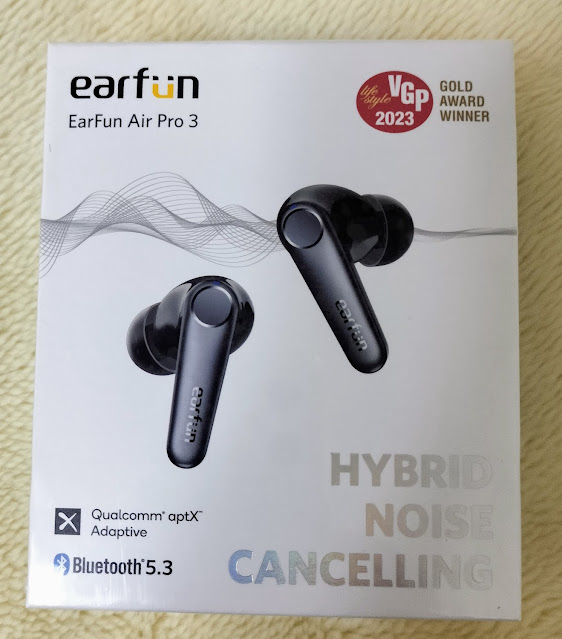
高速バスで移動する間使う目的で、コスパの良さが人気の EarFun Air Pro 3 を購入。 お値段はamazonで6,790円。 数年前に Audio-Technica の AHT-CKR55BT を買ったものの、音質が好みに合わず。 22年10月に買った SOUNDPEATS Air3 Deluxe HS は耳に合わなくすぐ取れて使えず。 やっと普通に使えるワイヤレスイヤホンに出会えました。 音質は悪くないし、ノイズキャンセルと外音取り込み機能も実用レベル。 バッテリーの劣化が早いワイヤレスイヤホンは消耗品。高いものは買えません。 高速バスの中で聴くならこれで十分です。

Redmi Note 9SにLineageOSをインストール(まとめ)

イメージ
うまくいったのでまとめます。 自分的に便利。 (注意)自分用の備忘録としてこのページを作成していますが、間違っている可能性があるので、信用しないでください。公式ページに詳細な ガイダンス があります。 ※LineageOS 20 をインストールするためには、 Redmi Note S9 がAndroid12 でなければならないようなので、事前にアップグレード or ダウングレードする。 I. Windows 11 PCにADB(Android Debug Bridge)実行環境をつくる Androidの開発者向けサイト で、「SDK Platform-Tools for Windowsをダウンロード」をクリック。 利用規約への同意が求められるので同意してダウンロードする。 ダウンロードした「zip」ファイルを「すべて展開」する。 展開してできたフォルダ(platform-tools)をCドライブ直下に移動する。(どこに置いても良いが、直下が便利) 「platform-tools」フォルダを開く。 エクスプローラーのアドレスバーを右クリックして「アドレスをテキストとしてコピー」する。 スタートボタンを右クリックして「システム」をクリック。 「システムの詳細設定」をクリック。 「環境変数」クリック。 「システム環境変数」の「path」をクリックして青くなったら「編集」をクリック。 「新規」をクリック。 先ほどコピーした「Platform-tools」のアドレスをペーストする。 「OK」をクリックして終了。 PCを再起動する。 スタートボタンの検索バーで「コマンドプロンプト」を検索して起動する。 コマンドプロンプトに「adb」と入力する。 「Andoroid Debug Bridge Version ....」と表示されたら成功。 II. Redmi Note S9の「開発者向けオプション」を有効にして「USBデバッグ」を有効にする Xiaomiのウェブサイト でMiアカウントを作成する。 Miアカウントに電話番号を付加する。 Note 9Sの電源をOFFにする。(念のため) Note 9SにSIMを挿入する。 Note 9Sの電源をONにする。 「設定」をタップ。 「デバイス情報」をタップ。 「MIUIバージョン」を連続タップ(連打)。 「これでデベロッパーになりました...

Redmi Note 9SにLineageOSをインストール(4)

イメージ
いよいよLineageOSのインストールです! カスタムリカバリーのインストールから再起動まで PCで、最新(Latest)の「LineageOS installation package(lineage-xx-xxx-nightly-miatoll-signed.zip)」と「recovery.img」を こちら からダウンロードする。 「Google Apps」をインストールしたい場合は、 こちら から「Mobile/LineageOS 20/MindTheGapps/ARM64」をダウンロードする。 ダウンロードした3つのファイルを「platform-tools」のフォルダに移動する。 「platform-tools」のフォルダを開く。 「platform-tools」フォルダ内の空白部分を右クリック>「ターミナルで開く」を選択。 電源を切ったNote 9SをUSBでPCに繋ぎ、「Volume Down+Power」を「FASTBOOT」の文字が表示されるまで押し続ける。 ターミナルに「fastboot devices」と入力し、PCがNote 9Sを認識しているか、確認する。 ターミナルに「fastboot flash recovery recovery.img」と入力してリカバリーをNote 9Sにインストールする。 インストールが終わったら、「Power」を長押しして電源を切る。 「Volume Up+Power」を押し続けてNote 9Sを再起動。「Mi」と表示されたら「Power」を放し、「RECOVERY」が表示されるまで「Volume Up」を押し続ける。  「RECOVERY」を使ってLineageOSをインストール ※RECOVERYではVolume UP&Downがメニュー選択、Powerが決定! Note 9Sの画面に「RECOVERY」が表示されたら「 Factory Reset」を選択し、次に「Format data / Factory reset」を選択してフォーマットプロセスを続行する。これで暗号化が解除され、内部ストレージに保存されているすべてのファイルが削除される。 メインメニューに戻る。 Note 9Sで 「Apply Update」、「Apply from ADB 」の順に選択。 PCのターミナルで、"...

Redmi Note 9SにLineageOSをインストール(3)

イメージ
次は、Xiaomi提供のUSBドライバをPCにインストール&Xiaomi提供アプリをを使ってRedmi Note 9Sのブートローダーをアンロックします。 Windows PCで「 Mi Unlock app 」をダウンロードする。 ダウンロードした「zip」ファイルを解凍する。 解凍してできたフォルダを適当な場所に移動する。(ダウンロードフォルダに置いたままでも問題なさそう?) 上記フォルダを開いて「driver_install_64.exe」を実行する。 「miflash_unlock.exe」を実行する。 Miアカウント&パスワードを入力する。 Note 9Sの電源を切り、「Volume Down+Power」を押して「FASTBOOT」で起動する。 PCとNote 9SをUSBで接続する。 「Unlock」ボタンを押す。(待機期間が表示されるので、経過後(10)に進む) 「Unlock」が成功したらスマホが再起動する。 再起動したNote 9Sはリセットされているので、もう一度「開発者向けオプション」の「USBデバッグ」を有効にする。 ※「miflash_unlock.exe」を実行すると、新しいバージョンをダウンロードするか聞かれることがあります。その場合は新しいバージョンをダウンロードして(2)からやり直した方がうまくいくようです。 (追加) 昨日残りの作業にトライして、無事成功しました! 作業手順は後日!

Redmi Note 9SにLineageOSをインストール(2)

Redmi Note S9の「開発者向けオプション」を有効にしてスマホをMiアカウントにリンクすることと、「USBデバッグ」を有効にするところまでやります。 なお、LineageOS 20 をインストールするためには、 Redmi Note S9 がAndroid12 でなければならない模様。 Xiaomiのウェブサイト でMiアカウントを作成する。 Miアカウントに電話番号を付加する。 Note 9Sの電源をOFFにする。(念のため) Note 9SにSIMを挿入する。 Note 9Sの電源をONにする。 「設定」をタップ。 「デバイス情報」をタップ。 「MIUIバージョン」を連続タップ(連打)。 「これでデベロッパーになりました!」と表示される。 設定内の「追加設定」をタップ。 追加設定内に「開発者向けオプション」が表示されるのでタップする。 開発者向けオプションの項目「Miアンロック状態」をタップして、指示に従いNote 9SをMiアカウントにリンクする。 開発者向けオプションの項目「USBデバッグ」を有効にする。 開発者向けオプションの項目「OEMロック解除」を有効にする。 ここまで無事たどり着きました。(難しい作業はこれからですが....) ※「OEMロック解除」については LineageOSの公式 には記載がないのですが、必要と書いているサイトが多いので追加しています。 次は、Xiaomi提供のUSBドライバをPCにインストール&Xiaomi提供アプリをを使ってNote 9Sのブートローダーをアンロックします。

Redmi Note 9SにLineageOSをインストール(1)

以前からやってみたかったカスタムROMのインストール。 Redmi Note 9Sが手に入ったので、チャレンジしてみることにしました! インストールするカスタムROMは、LineageOS。 情報が多いので選択しました。 全くの素人なので、慎重に一歩づつやっていきます。 (注意)自分用の備忘録としてこのページを作成していますが、間違っている可能性があるので、信用しないでください。公式ページに詳細な ガイダンス があります。 まずは、Windows 11 PCにADB(Android Debug Bridge)コマンドを実行できる環境を作ります。 Androidの開発者向けサイト で、「SDK Platform-Tools for Windowsをダウンロード」をクリック。 利用規約への同意が求められるので同意してダウンロードする。 ダウンロードした「zip」ファイルを「すべて展開」する。 展開してできたフォルダ(platform-tools)をCドライブ直下に移動する。(どこに置いても良いが、直下が便利) 「platform-tools」フォルダを開く。 エクスプローラーのアドレスバーを右クリックして「アドレスをテキストとしてコピー」する。 スタートボタンを右クリックして「システム」をクリック。 「システムの詳細設定」をクリック。 「環境変数」クリック。 「システム環境変数」の「path」をクリックして青くなったら「編集」をクリック。 「新規」をクリック。 先ほどコピーした「Platform-tools」のアドレスをペーストする。 「OK」をクリックして終了。 PCを再起動する。 スタートボタンの検索バーで「コマンドプロンプト」を検索して起動する。 コマンドプロンプトに「adb」と入力する。 「Andoroid Debug Bridge Version ....」と表示されたら成功。 ここまで無事たどり着きました。 ADBコマンドでスマホを操作するためには、 各ハードウエアメーカーが提供しているUSBドライバをPCにインストールする必要がある のですが、それは後ほど。 次は、Redmi Note S9の「開発者向けオプション」を有効にして「USBデバッグ」を有効にするところまでいきたいと思います。

DAPがなくても古いスマホで十分!?

イメージ
  使わなくなったRedmi Note 9S(右)とのOPPO Reno3 A(左)に「Musicolet 音楽プレーヤー」をインストールしています。 すごく快適^^ Musicoletは一度使ったものの、タイトル等の文字化けがひどく、すぐ使用をやめてしまったことがあるのですが、楽曲をスキャンする際に「Musicoletスキャナー」を使うとほとんど文字化けしないことがわかったので、改めて使い始めた次第です。 無料で広告が表示されない音楽プレーヤーとしては、現状Musicoletが最強では?欲しい機能はほぼ揃っています。 両機種ともBluetoothがLDACに対応しており、microSDカードを使えるので、ワイヤレスイヤホンを使うのであれば、これで必要十分です。 2台を比較すると、Reno 3Aが画面が綺麗で軽くてコンパクトなのですが、SOCのスペックが低く操作が幾分もっさりするので、一長一短というところです。

Android用の音楽再生アプリ "Musicolet" で曲名等が文字化けするときの対処法

イメージ
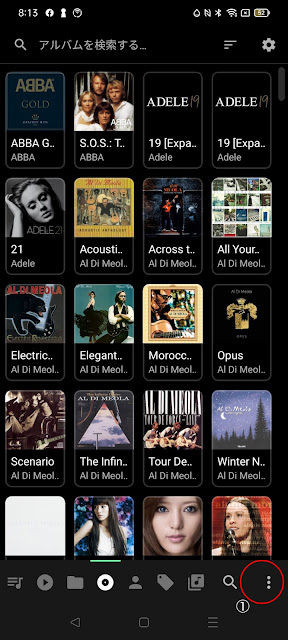
曲名等の文字化けが酷くて使うのをやめた Musicolet ですが、文字化けへの対処法がわかったので使用を再開しました。 ①右下の「縦の3点リーダー」をタップ。 ②「スキャン」をタップ。 ③「高度なスキャン」をタップ。 ④「すべての曲のタグ情報を再読み込みする」のチェックを入れる。 ⑤「優先して使用するスキャナー」を「Musicoletスキャナー」に変更して「スキャン実行」をタップ。 以上の操作で(私の場合)全ての文字化けが治りました。 Musicoletスキャナーがデフォルトに設定されていれば文字化けすることもないのですが、スキャンにものすごく時間がかかるので、デフォルトになっていないのでしょうね。 参考にさせていただいたサイト Musicoletのアルバム名やタイトルなどタグ情報の文字化け解消について - ギターやベースのお話などなど

新しいスマートウオッチ Amazfit GTR 4

イメージ
昨年購入した Xiaomi Mi Watch ですが、機能的には申し分ないものの、ワークアウトのデータがスマホに転送できなくなるトラブルが数十日に一回程度の頻度で発生するのが嫌で新しいスマートウオッチを買ってしまいました。 買ったのは Amazfit GTR 4 。 コスパの良さが絶賛されていたので、比較検討もあまりせずの購入です。 6月初旬に買って2ヶ月近く使っていますが、今の所ノートラブル。 散歩の記録用にしかスマートウオッチを使っていないので、Mi Watch との機能面の比較はしていないのですが、するする滑らかに動くのが気持ち良く、メニュー選択がリューズでできるのも快適です。 アルミ製のケースが傷づきやすそうなので、下の写真の保護カバーを買ってみたのですが、ケースとカバーの間に汗が溜まりケースが腐食しそうだったので、1日で外してしまいました。 Mi Watch は風防部分だけを保護するフィルムを貼っているので、同じようなものを買っても良いのですが、GTR 4 は風防よりケースが傷付きやすそうなので、意味があるのか迷っています。  

ワークアウトの記録が消えた!?Xiaomi Mi Watch

イメージ
昨年1月に買った Xiaomi Mi Watch でワークアウト(散歩)の記録を取っているのですが、5月の記録がほぼ消えてしまいました。 私には十分な機能で、軽いことも気に入っている Xiaomi Mi Watch ですが、誤動作が多いです。 特に今回のようにワークアウトの記録が消える誤動作は私的に致命的。 さて、どうしたものか.....

「CHUWI GemiBook XPro」購入

イメージ
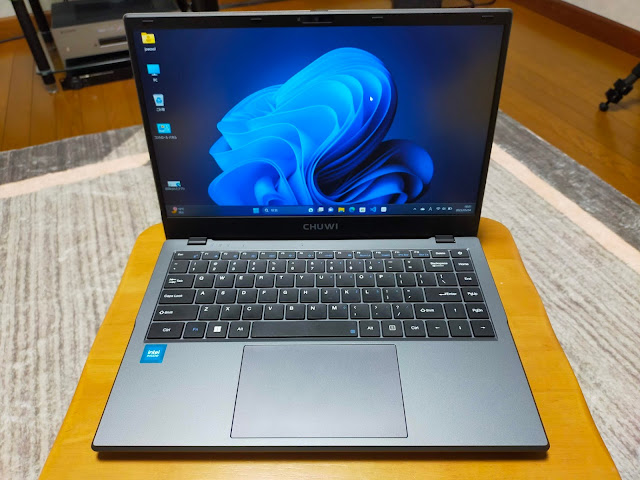
 Intel N100「CHUWI GemiBook XPro」を買ってみました。 動画鑑賞や表計算ソフトを使う程度であれば全く問題を感じない性能で、正直予想以上です。 筐体はプラスチック(ポリカーボネート?)製ですが、安っぽさはそれほど感じません。 ディスプレイの発色も及第点を出せるレベル。 キーボードがUS配列で感触がペナペナ。 バッテリーの持ちはあまり良くない。 デザインでうまくカバーしているが、厚みはそれなりにある。 持ち運ぶには重い。 USB Type-Cで給電できない。 ファンの音が大きくはないが高音なので少し気になる。 内蔵カメラは「ある」だけのレベル。 GPUの性能は高くないので、ゲームは厳しい?(やらない) この辺りが気になると言えば気にはなりますが、価格を考えれば許容範囲です。 同価格帯の中古品は太刀打ちできないのでは? 実はLinuxをインストールするために買ったのですが、これは失敗😔 WiFiと音声が認識されませんでした。 新製品ではよくあることなのに忘れてました😅 まぁWindows11でも快適なので、当分Windows11で使います。