投稿

ラベル(Mac)が付いた投稿を表示しています

何度目かの「NAS」購入

イメージ
スマホやタブレット、Macで写真や動画を共有するため、数年ぶりにNASを買いました。 買ったのは、「UGREEN NASync DH2300」という2ベイのNASです。 昨日届いたばかりで、まだそれほど使っていないのですが、写真や動画を共有する目的なら、かなり快適に使えそうです。

Macでollamaを使う際にモデルの保存場所を指定する方法

(備忘録) Geminiに聞いてみた。 MacにOllamaをインストールし、特定の場所にモデルを保存する方法は以下の通りです。 1. Ollamaのインストール Ollamaの公式サイトからMac用のインストーラをダウンロードし、インストールします。インストーラに従って操作すれば、簡単にインストールできます。 • 参考情報: ◦ Ollama (Lllama2とかをローカルで動かすすごいやつ) をMacで動かしてみる - Zenn: https://zenn.dev/optimisuke/articles/c29fe9ef8cd28d 2. モデルの保存場所 デフォルトでは、Ollamaのモデルは以下の場所に保存されます。 • ~/.ollama/models この場所を変更したい場合は、環境変数OLLAMA_MODELSを設定する必要があります。 3. 環境変数の設定 環境変数を設定するには、ターミナルを開き、以下のコマンドを実行します。 Bash export OLLAMA_MODELS=/path/to/your/desired/location /path/to/your/desired/locationは、モデルを保存したい場所のパスに置き換えてください。 この設定を永続化するには、.bash_profileや.zshrcなどの設定ファイルに上記のコマンドを追加します。 4. モデルのダウンロード Ollamaでモデルをダウンロードするには、ターミナルでollama pullコマンドを使用します。例えば、llama2モデルをダウンロードするには、以下のコマンドを実行します。 Bash ollama pull llama2 ダウンロードしたモデルは、上記で設定した場所に保存されます。 補足: • Ollamaは、ローカルで大規模言語モデル(LLM)を実行するためのツールです。 • Ollamaを利用することで、インターネット接続なしでLLMを使用することが可能です。 • 環境変数の設定は慎重に行ってください。誤った設定を行うと、システムに悪影響を与える可能性があります。 • 詳細な情報については、Ollamaの公式サイトや関連ドキュメントを参照してください。 これらの手順に従うことで、MacにOlla...

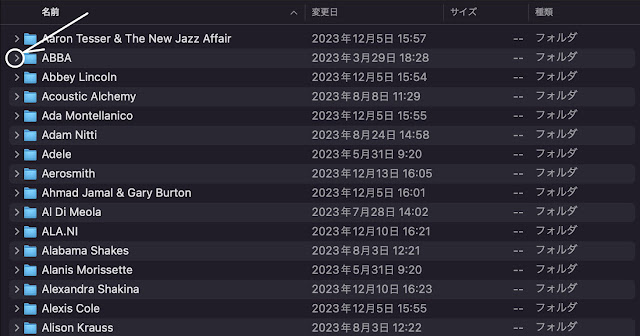
Macのファインダーでフォルダを下の階層まで一度に表示する

イメージ
(メモ) フォルダをリスト表示にして、"Option"を押しながら「>」をクリックすると、下の階層のフォルダまで一気に開くことができる。

GmailのアイコンをMacの画面に貼り付ける方法

イメージ
メモ Chromeを起動する。 Gmailを表示する。 画面右上の「Google Chrome の設定」 > 「保存して共有」 > 「ショートカットを作成...」を開く。 「ウインドウとして開く」にチェックを入れて「作成」をクリック。 その他のGoogleのWebアプリも同様にアイコンを画面に貼り付け可能。

Macにインストールされたgrubを削除する方法

(メモ) Ubuntuを外部SSDにインストールしたことで現れるようになったgrubを削除する方法。 ターミナルで以下のコマンドを入力。 mkdir mnt sudo mount -t msdos /dev/disk0s1 mnt ファインダーに新しいドライブ「EFI」が表示される。 フォルダー「EFI」を開き、「APPLE」以外のフォルダーを削除する。 参考にさせていただいたサイト NAPOAN.COM

TOPPING D10 Balanced

イメージ
先日 オーディオラックからぺるけ式のヘッドホンアンプを取り出した のですが、そのヘッドホンアンプをMacで使うためにDACを購入しました。 TOPPINGのD10 Balanced。 現状 TOPPING では最も安価な部類のDACになると思います。 ネットで高評価のレビューを見かけたので買ったのですが、高い評価を得ていたのは先代のD10でした(^^;) アナログ出力がTRSのバランスだけという変なDAC。 こんな感じでiMacの脇にテレビ台を2段重ねにして、ヘッドフォンアンプと繋いでいます。 肝心の音はといえば、最初は???って感じでしたが、しばらく使っていたらかなり改善されました。 でも、何かしっくりきません。 同じ DAC チップを搭載しているネットワークプレーヤーの音は良い感じなのに。 ネット上の評価は(数が少ないですが)悪くないので、DAC 以外の部分に原因があるかも。 ↑ 違和感が消えて良い感じになりました! 何もしていないのに不思議だ(^^;) ともあれ、これで十分じゃないか?と思える音が出ています。

Pythonインストールの備忘録

memorandum Mac にプリインストールされているバージョン以外の Python を使うために行なった作業。 _/_/_/_/_/_/_/_/_/_/_/ "Command line tools for Xcode" のインストール ターミナルを起動し、以下のコマンドを実行(Enter) xcode-select --install Homebrew のインストール Homebrew ページに移動し、記載されているインストールコマンドをターミナル画面にペーストし実行。 /bin/bash -c "$(curl -fsSL https://raw.githubusercontent.com/Homebrew/install/HEAD/install.sh)" 英語の指示に従って PATH を通す、 Homebrew を更新 brew update pyenv をインストール brew install pyenv pyenv 用に profile を調整 ネットを探すといくつか方法が見つかるが、 公式 ?に従う。 echo 'eval "$(pyenv init --path)"' >> ~/.zprofile echo 'eval "$(pyenv init -)"' >> ~/.zshrc echo 'export PYENV_ROOT="$HOME/.pyenv"' >> ~/.zshrc echo 'command -v pyenv >/dev/null || export PATH="$PYENV_ROOT/bin:$PATH"' >> ~/.zshrc echo 'eval "$(pyenv init -)"' >> ~/.zshrc ※この意味がおぼろげにしか分からない(^^;) pyenv は使わず Homebrew で直接 Python をインストールすればよかったかも? ↑ChatGPTに聞いてみた。 1行目:「~/.zshrc」という設定ファイルに、「PYE...

オーディオシステムの構成変更

イメージ
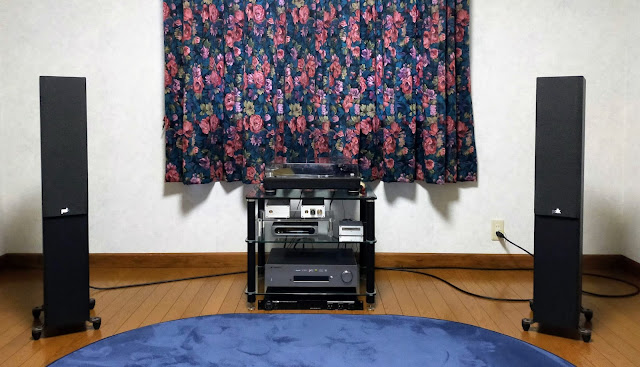
こんな感じでヘッドホンアンプをラックに置いてたのですが、 撤去しました。 全然使わなかったので。 撤去したヘッドホンアンプはチープな USB DAC を買って、 iMac に繋ぎました。 どんな USB DAC を買ったかについては、後日書きたいと思います。

Cog - FLAC が再生できる Mac 用の無料音楽プレーヤー

イメージ
Macでお手軽に FLAC が再生できるフリーの音楽プレーヤーを探してみたのですが、選択肢が少ないですね(^^;) 何日か探してやっと見つけたのがこれ。 Cog 以下は今注目のChatGPTによるCogの説明(笑) CogはMac用の音楽プレーヤーです。オープンソースであり、高機能なインターフェイスを持ち、様々なオーディオフォーマットをサポートしています。CogはiTunesとは異なり、専用のデータベースを持たず、ファイルシステム上にある音楽ファイルを直接再生することができます。また、CogはVorbis、FLAC、Musepackなどのオープンフォーマットにも対応しています。Cogは高品質な音楽再生を提供することで知られており、音楽ファンにはお勧めのアプリケーションです。 しばらく使ってみましたが、シンプルかつ軽快でなかなかいいです。 ひとつ残念な点は、(私の環境では)ハイレゾファイルを再生してもサンプリングレートが44.1に固定されること。 ↑何らかの理由でDACのディスプレイが変化しないだけの可能性が高そうです。 ハイレゾファイルをほとんど持っていないので、大きな問題ではありませんが。 ↑「 Audio MIDI 設定 」で設定したビット深度&サンプリングレートで出力される仕様のようです。

VS Code で Jupyter が使える

「パイワーク!」さんのこの記事が一番わかりやすかった! VS CodeでJupyterを使う https://python-work.com/vscode-ext-jupyter/

venv で構築した仮想環境を VSCode で使う

イメージ
memorandum 以前構築した Python の仮想環境 を VSCode で使うためにやったことの備忘録。 あれこれ試して使えるようになったので、結局何が有効だったのかいまひとつ判らないが、多分これ。 メニュー > Code > 基本設定 > 設定で「設定」開く。 「設定の検索」ボックスに「python.venvpath」と入力。 「Python: Venv Path」という設定項目が表示されるので、仮想環境構築用に作ったディレクトリのパスを入力。 Python のプロジェクトを開くと表示される赤枠の部分をクリック。 一覧が表示されるので、仮想環境のものを選択。 参考にさせていただいたサイト 【Python3×VSCode】実行環境を分ける必要が出たら行う手順(仮想環境作成) -- Qiita

Android でファイル名に使えない文字

[メモ]  ファイル名に以下の文字が含まれるファイルを Android File Transfer で Mac から Android スマホに転送するとハングアップする。 < > : * ? " / \ |

iMac 2019 で Stable Diffusion を動かす

(備忘録) iMac 2019 (3GB 6core Intel Core i5, 40GB DDR4) で「 stable_diffusion.openvino 」を動かしてみた。 (参考にさせていただいたサイト) AI画像を生成できる「Stable Diffusion」をIntel CPUのみで動かす方法 プロのインフラエンジニアが、Intel CPUで、Stable DiffusionとWaifu Diffusionを動かしてみた。 "Command line tools for Xcode" のインストール ターミナルを起動し、以下のコマンドを実行。 % xcode-select --install Homebrew のインストール Homebrew ページに移動し、記載されているインストールコマンドをターミナル画面にペーストし実行。 % /bin/bash -c "$(curl -fsSL https://raw.githubusercontent.com/Homebrew/install/HEAD/install.sh)" Homebrew を更新 % brew update pyenv をインストール % brew install pyenv pyenv 用に profile を調整 ネットを探すといくつか方法が見つかるが、 公式 に従う。 % echo 'eval "$(pyenv init --path)"' >> ~/.zprofile % echo 'eval "$(pyenv init -)"' >> ~/.zshrc インストール可能な Python のバージョンを確認 % pyenv install --list Pythonをインストール 今回は 3.9.14 をインストール。 % pyenv install 3.9.14 使用可能な Python のバージョンを確認 % pyenv versions 使用する Python のバージョンを指定 % pyenv global 3.9.14 ※ここで一度ログアウトしないと「指定」が反映されなかった。 結果の確認 % python --version ve...

iPad、iPhone に保存した写真を一括削除する方法

イメージ
あれこれ調べましたが、Mac を持っているなら「イメージキャプチャ」を使うのが大量の写真を一括削除する手っ取り早い方法のようです。 方法は以下のとおり。 iPad(iPhone) で「iCloud写真」をオフにする。有効だと削除できない。 iPad、と Mac を Lightning ケーブルで接続する。 iPad、に「このコンピュータを信頼しますか?」と表示されるので「信頼」とタップし、パスコードを入力する。 Mac でイメージキャプチャを起動。 ディバイスに表示されている iPad をクリック。(iPad に保存している写真が一覧表示される。) 削除したい写真を選択(全選択は command + A)して画面右上のゴミ箱をクリック。 これで一括削除される(はず)。 一括削除ではないけど、写真を開いて右上の「選択」をタップしてから削除したい写真をスッとなぞると、なぞった写真が選択状態になってまとめて削除できるのでした(^^;) 普段はこの方法でいいかな?

iMac を Monterey から Big Sur にダウングレードしました

イメージ
数日前にアップグレードしたばかりの Monterey が起動しなくなりました。 調べた結果、macOS を復旧する必要がありそうということになったのですが、Monterey に問題があるのかもしれないので、Monterey ではなくBig Sur で復旧することのしました。 最初は Time Machine を使う方法を試したのですが、うまくいかず、工場出荷状態に戻して Big Sur にアップグレードするという、すごく時間のかかる作業になってしまいました。 工場出荷状態に戻すには、電源を入れて直ちに shift + option + command + R を Apple ロゴが表示されるまで押し続けることで、出荷状態に戻すメニューが表示されます。(Intel Mac に限る) 私の iMac は 2019 年製なので、工場出荷状態に戻すと macOS は Mojave になりました。 ここから Big Sur にアップグレードするのがまた手間がかかった(^^;) 旧バージョンの macOS を入手してインストールする方法は ここに書かれている のですが、Mojave から直接 Big Sur にアップグレードできなくて、一度 Catalina にアップグレードしてから、改めて Big Sur にアップグレードする必要があったからです。 以上で時間はかかったものの、無事 Big Sur にダウングレードすることができました。 これで終了すればよかったものの、Mojave → Catalina → Big Sur とアップグレードしていくなかで、使途不明なフォルダができてしまったのが気に入らず、 Mac の電源を入れて、すぐに「command (⌘) + R」キーを長押しし、Apple ロゴやその他の画像が表示されるまで押し続け、ディスクユーティリティで SSD を再フォーマットしてから Big Sur をインストール したのでさらに時間がかかってしまいました。(笑) 起動しなくなった原因は今も不明なのですが、Big Sur にダウングレードしてからは快調なので、起動に使っている SSD と Monterey の相性が悪いのではないか?と考えています。 Time Machine を使って macOS をダウングレードする方法 ※Time Machine で以...

Boot Camp の Window 10 を Windows 11 にアップグレードしてみた

イメージ
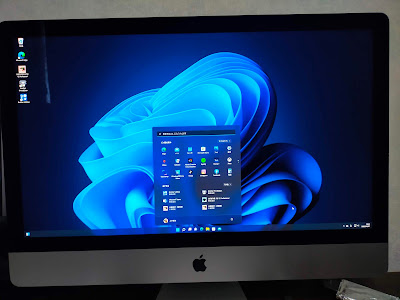
こちらに掲載れている方法 で、簡単に Boot Camp の Windows 10 を Windows 11 にアップグレードすることができました。 非対応機種に無理やりインストールすることになるので、問題が発生しても全て自己責任ということを理解した上なら、やってみてもいいかも?オススメはできませんが(笑) (やりかた) macOS での作業 Windows 11 の ISO ファイルを ダウンロード する。 ダウンロードした ISO ファイルをマウントして中身を USB メモリー等にコピーする。 コピーした中身の "sources" フォルダ内にある "appraiserres.dll" を Windows 10 のものと入れ替える。 ※入れ替えなくても削除するだけで OK という情報もあるが、試していない。 Windows 10 での作業 コピーした中身の "setup.exe" を起動してインストールを開始する。 「Windows 11 インストール」と表示されたら、下の方の「セットアップでの更新プログラムのダウンロード方法の変更」をクリック。 「今は実行しない」を選択して、「次へ」。 その後はインストーラーにおまかせ。

(Mac)起動時に自動的に立ち上がるアプリを止める方法

イメージ
起動時に自動的に立ち上がるアプリを止める方法を検索する とこれが引っかかる のですが、この方法では止められないアプリがあります。 そんなアプリが開くのを止める方法を探したらありました。 こちら です。 Launch DaemonsとLaunch AgentsをFinderで削除 (やり方) 画面下のDockのFinderアイコンをクリック。 Finderウインドウで、「Shift + Command + G」を押し、「フォルダへ移動」ウインドウを開き、以下のフォルダの場所を入力してそのフォルダに移動して、不用なLaunch DaemonsやLaunch Agentsを削除する。 /Library/LaunchDaemons ~/Library/LaunchAgents ~/Library/LaunchDaemons /System/Library/LaunchAgents /System/Library/LaunchDaemons 「/System/Library/LaunchAgents」と「/System/Library/LaunchDaemons」は、macOSに欠かせないので、よく分からない場合はこれらを削除しない。

「SATA USB変換アダプター 2.5インチSSD /HDD用」を買ってみた

イメージ
SATA規格のSSDを下のようなアダプターを介して3.5インチ用のHDDケースに入れていたのですが、   HDDケースの置き場所に困るようになったので、「SATA USB変換アダプター 2.5インチSSD /HDD用」なるものを買ってみました。 "JSAUX" というメーカーの製品です。例によって中国製ですが、パッケージがきちんとデザインされているので、それなりの規模の会社ではないかと思われます。 SSDを接続するとこんな感じになります。 どちらかというと、SSDやHDDをクローンするなど、一時的な利用向の製品と思われますが、2.5インチケースより安いので、安全性より値段を優先。 さっそくiMacに取り付けて使っていますが、動かさなければこれで十分ですね。

Macのデスクトップに特定のHDD(SSD)のみ表示する方法

イメージ
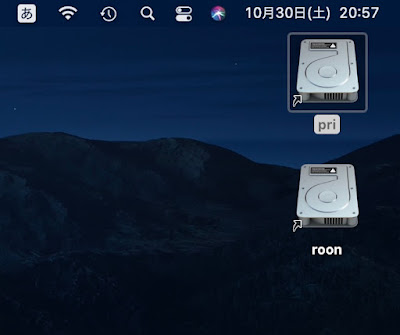
方法 がわかれば「なんだ〜」なのですが、自分では思いつかなかった(^^;) 頭が固くなってますね。 方法はHDDのエイリアスを作成してデスクトップに置き、Finder環境設定で「外部ディスク」を非用事にするだけ。

macOS Monterey をインストールしてみた

イメージ
外付けSSDにインストールしてみました。 一日使った結論を書くと、Big Surに戻しました。 理由は重いから。 アプリの起動でレインボーカーソルが回ったり、操作で引っ掛かりを感じるなど、明らかにBig Surより重いです。 Big Surでも外付けSSDにインストールすると、アプリの起動は内臓SSDより若干遅くなるのですが、許容範囲です。 どうしても使いたいと思える 新機能 もないので、当面Big Surのまま様子を見ることにしました。 ちなみに、明らかなバグには遭遇しませんでした。 Catalinaは当初バグまみれだったので、そこは改善されていますね。 (追記) 失敗を含めて既に4回Yottamaster WA1-C3に入れたSSDにMacOSをインストールしていますが、心配になる程熱くはなっていません(気温が低いせいもありますが)。