投稿

リモートコマンダー

イメージ
昨年末に買ったオーディオ機器、ファームウエアにバグが多いものの、音は値段の割に良いのではないかと満足しているのですが、不満なのはリモコン。すごくショボい(^^;) すぐに壊れそうなので予備を確保しておこうとショップに問い合わせたら、1万円オーバーで納期3ヶ月(^^;) どんなに高く見積もっても2千円は超えないクオリティなのに(^^;) アホらしくて購入は中止(笑) 代わりにSONYの学習リモコンを買いました(^^) SONY 学習リモコン RM-PLZ530D これいいわ〜(^^) 国内の主なメーカーのテレビやAV機器であれば一発で登録できるし、それ以外も赤外線方式ならほぼ学習できるみたいです。 さらに簡単なマクロ機能もあります。←まだ使っていない(^^;) 私のオーディオ機器も手動で簡単に登録できました。 日常ではこのリモコンを使って、正規のリモコンはバッテリーを外して保管しておこうと思います(^^) これを買う前に中国メーカーの安いリモコンを買ったら使えなかったのは内緒(笑)
MacのBluetoothをaptX対応にする方法

イメージ
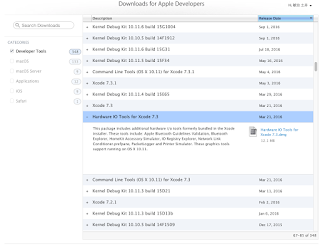
MacのBluetoothは、対応しているオーディオコーデックがSBC/AACなので、イヤホン・ヘッドフォン側ががAAC非対応だと良い音で聴くことができないみたいですね。 私も昨年Bluetoothイヤホンを買ったのですが、運よくこのことを事前に知ったので、AAC対応のものを買うことができました(^^) じゃ、AAC非対応のイヤホンを買ってしまった場合は諦めるしかないのかというと、簡単な設定でMacをaptX対応にできるようです。 AAPL Ch.さん など複数のサイトでその方法が紹介されているので、早速やってみました。 AACとの違いは私の駄耳では正直わかりませんでした(笑)が、なんとなく気分がいいです(笑) MacのBluetoothをaptX対応にする方法 "Hardware IO Tools for Xcode"をダウンロード(要Apple ID) "Bluetooth Explorer"アプリの"Tools"--->"Audio Options..."--->"Force use of aptX"を「ON」にし、aptX対応のBlutoothヘッドフォン・イヤホンをペアリングする。

Bubble UPnP ServerをRaspberry Piで動かす

イメージ
このブログに何度も書いてることなんですが、おさらいの意味でメモ(^^;) Raspbian(LITE)の最新バージョンをダウンロード。 https://www.raspberrypi.org/downloads/raspbian/ Win32 Disk Imagerで、ダウンロードしたイメージをMicroSDに書き込む。 最新のRaspbianはデフォルトでSSHがOFFになっているので、"SSH"というファイをエディターで作成してMicroSDの"/boot"に書き込む。"SSH"は空のファイルでOK。 起動。 SSHでログイン。 $ssh pi@raspberrypi.local password: raspberry (メモ)_/_/_/_/_/_/_/_/_/_/_/ Macのターミナルでログインしようとすると、 @    WARNING: REMOTE HOST IDENTIFICATION HAS CHANGED!     @ といった、メッセージが表示されてログインできないことがある。そんな場合は、 $ ssh-keygen -R remote_host_name もしくは、 $ sed -i '/remote_host_name/d' ~/.ssh/known_hosts これでOK。 _/_/_/_/_/_/_/_/_/_/_/_/_/_/ java をインストール $ sudo apt-get update && sudo apt-get install oracle-java8-jdk BubbleUPnP Server をダウンロードするディレクトリを作る。 $ mkdir bubbleupnp 作ったディレクトリに移動。 $ cd bubbleupnp BubbleUPnP Server をダウンロード。 $ sudo wget http://www.bubblesoftapps.com/bubbleupnpserver/BubbleUPnPServer-distrib.zip -O bubbleupnpserver.zip 解凍.。 $ unzip bubbleupnp...

新システム導入

イメージ
昨年末に新システムが届きました。 導入したのはKEF LS50 Wirelessです。 オーディオ趣味はやめて音楽鑑賞に徹するということで、当初はTechnicsのOTTAVA-fが導入候補だったのですが、ショップで実機を見た印象が、「お金持ちのリビングに似合いそう」だったので敬遠(笑) 希望小売価格は、前のシステムで使っていたスピーカー、ELAC:BS403よりも安い(^^;)のですが、数日使用した感想は「すごく好みに合ってる」です。 というか、プレーヤー、アンプ込みでこの価格は無茶苦茶コスパが高いんじゃないでしょうか。 オーディオ的にいじれる場所はほとんど無いんですが、音楽鑑賞にはこれで十分って感じです。 何より音色が自分好み。 それから、前のシステムでは録音が悪いと聴いていられなかったのですが、こいつではそれなりに聴くことができます。 欠点をあげるとすれば、現状ではギャップレス再生ができないことと、OpenHomeに対応していないため、タブレットのアプリを終了すると再生がストップしてしまうことでしょうか。 この辺りは購入前から様々なサイトを調べて情報を入手済みだったので、まぁ、納得の上。 ギャップレス再生はファームウエアのアップデートを待つ以外ないのですが、OpenHome対応はBubble UPnP Serverで曲がりなりにできますし(^^;)。←おまじないをしないと連続再生ができない(笑) 我が選択に悔い無し(笑) (追記) 前のシステムを処分した大きな理由にケーブルが這い回るのが嫌になった、というのがあったのですが、現状這い回っています(爆笑) これはなんとか見栄えをよくしないと(苦笑) (追記) 我が家のWi-Fi環境では、176.4/24のハイレゾがファイル形式に関わらず正常に再生できません。まぁ、96/24を超える音源はアルバム1枚だけなので、問題はないといえばないのですが、96/24でも「無理をしている」可能性と、それに伴う音質劣化があるかもしれません。

FiTEARの顧客リストにリトグリメンバーの名前

FiTEARの業務用イヤモニの顧客リストにメンバーの名前が掲載されています。 リトグリはずっとフットモニターを使ってきたのですが、アリーナツアーでは流石にイヤモニを使うのでしょうね。 実は2015年に「神戸コレクション2015 SPRING/SUMMER」に出演した時もランウェイで歌うのでイヤモニを使ってたはずなんですが、顧客リストに名前はありませんでした。 なのでSONYのカスタムイヤモニ"Just ear"を使ったのかな?と思ったのですが、知名度が低かったので顧客リストに載らなかっただけなのかもしれないですね(^^;)

ジャズ喫茶M&M

イメージ
神戸元町のジャズ喫茶M&M。 深刻な顔で大音量のJAZZを聴くんじゃなくて、カジュアルな雰囲気だけど、センスの良い店でした(^^) 11時の開店を待ってすぐ入ったのですが、かかっていたのはクリスマスソングのコンピレーションアルバム(Not Jazz)。 今のマスターは2代目で、元はお店の常連さんだったらしいですね。 こういう素敵なお店には長く続いて欲しいです。 1時間ほどでお邪魔して、神戸に行くといつも寄ってるjamjamへ。 生憎お休みでした(^^;)

Rei Acoustic Tour "Mahogany Girl" 神戸公演

イメージ
行ってきました。 会場は神戸ハーバーランドの神戸煉瓦倉庫 K-wave。結婚式などにも使われているお洒落な空間です。 今回の公演はアコギ1本ということで、エレキの方が好きかもしれないな〜と思っていたのですが、良い方に見事に裏切られました。 もう素晴らしいの一言。 音楽について詳しくないので、語る言葉が見当たらないのが悔しいですが、とにかく聴いてほしい、その一言。 CDや動画とは全然違う世界がライブにはあります。

一体型ステレオ(と、いうか高級ラジカセ)

イメージ
上段がNaim AudioのMu-so。 下段がTechnicsのOTTAVA-f。 デザイン的にはMaimの方が優れているように思いますが、個人的にはTechnicsの方が好き。 出力を除くと、機能的にはほぼ互角かな。 価格的に競合関係にないんですけどね。

ピュアオーディオやめました。

イメージ
ステレオで音楽を聴くことをやめるわけではないのですが、「オーディオ的愉しみ」から卒業しようと思います。 理由はいくつかあるんですが、一番はラックに機材がごちゃごちゃとあって、ケーブルがのたうってるのが嫌になったことですかね(^^;) これからはシンプルな機材で音楽を聴こうと思います。

QNAPにffmpegをインストール

これまで使ってきたオーディオシステムを整理して、オールインワンタイプかそれに近いようなシステムにすることにしたのですが、購入候補のひとつがApple Losslessに対応していないので、QNAPのMinimServerによるトランスコードを試してみました。 MinimServerでトランスコードするには、MinimStreamerをインストールすれば良いのですが、alacをwavにトランスコードするにはffmpegが必要になります。 QNAPのNASにはffmpegがプリインストールされているようなのですが、できるだけ新しいffmpegを利用したいので、改めてインストールすることにしました。 以下が、その手順のメモです。 ffmpegが既にインストールされているか確認。 SSHでNASにログイン。 $ SSH admin@192.xxx.xxx.xxx @    WARNING: REMOTE HOST IDENTIFICATION HAS CHANGED!     @ いつものメッセージが出てしまいました(笑) Macに保存されている接続先サーバーの情報を削除すれば良いそうなので、その方法をネットで検索。 $ ssh-keygen -R remote_host_name これで、OKみたいです。 もしくは、 $ sed -i '/remote_host_name/d' ~/.ssh/known_hosts でも良いみたいですね。 無事接続できました。 ffmpegがインストールされているか確かめます。 # cd / # find . -name "ffmpeg" -print 既にインストールされているようです。 乱暴ですが、全てのffmpegというファイルを削除(笑) # find ./ -name 'ffmpeg' | xargs rm 消えました(笑) できるだけ新しいバージョンのffmpegをインストールします。 QNAP  NAS Community Forumでそれらしいものを見つけました。 https://forum.qnap.com/viewtopic.php?t=127583 手持ちのNA...